Содержание статьи
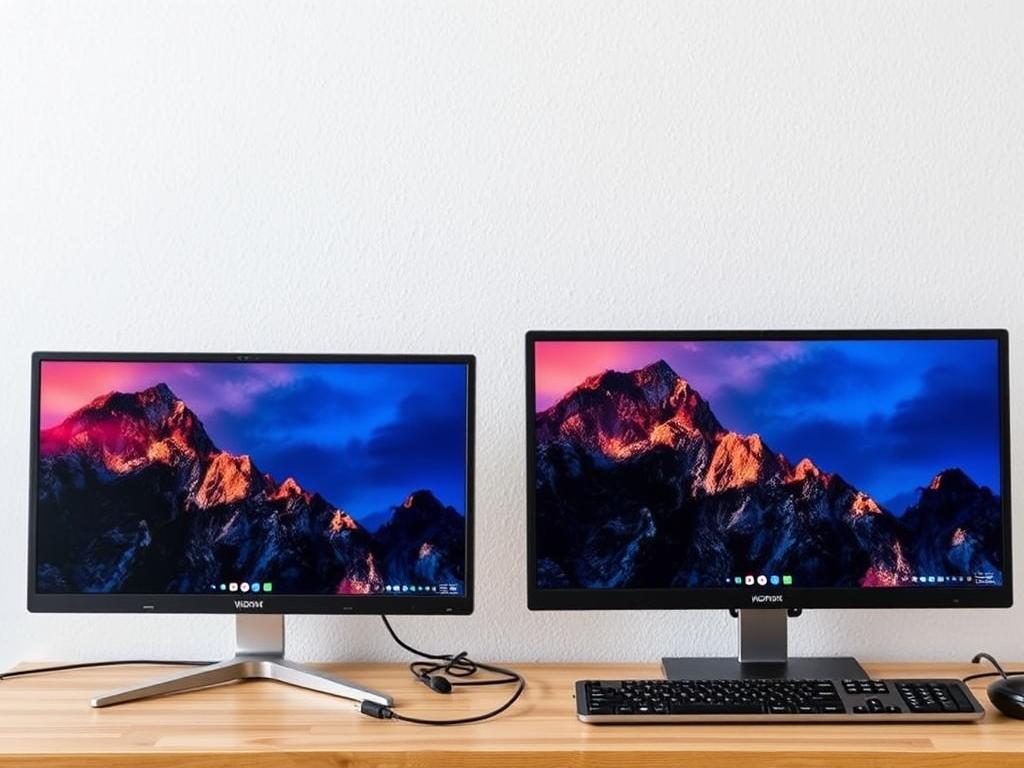
В современном мире многозадачность — это неотъемлемая часть нашей жизни. Часто чтобы комфортно работать, учиться или играть, одного экрана ноутбука становится мало. Вот тут и возникает вопрос: как подключить два монитора к ноутбуку? Казалось бы, задача простая, но на деле она может вызвать массу вопросов и проблем. Чем лучше расширить рабочее пространство, какой адаптер выбрать, как избежать распространённых ошибок — обо всём этом мы расскажем в этой статье.
Настройка двух мониторов для ноутбука открывает новые горизонты для вашей продуктивности. Позвольте себе комфорт, охват и простоту — ведь правильный выбор оборудования и умелая конфигурация помогут вам добиться идеальной рабочей станции, где каждый пиксель на своём месте. Разберёмся, как это сделать шаг за шагом, без стресса и нервотрёпки.
Почему стоит использовать два монитора с ноутбуком?
Возможно, вы думаете: «Зачем мне столько экранов, если и одного хватает?» Но давайте разберёмся, почему расширение экрана ноутбука – это не прихоть, а реально полезное решение.
Во-первых, это удобно. Когда у вас два монитора, вы можете одновременно держать открытым текстовый документ, а на втором — браузер или почту. Или, если вы занимаетесь дизайном или видеомонтажом, дополнительные экраны помогут не переключаться между окнами, а видеть всё сразу. Во-вторых, это повышает продуктивность – исследования показывают, что люди с двумя и более мониторами работают быстрее и делают меньше ошибок.
Наконец, дополнительный монитор — это и улучшение комфорта, и меньшая нагрузка на зрение. Крупный экран рядом с компактным ноутбуком позволяет расположить окна так, чтобы шея и глаза не уставали, а рабочее пространство стало эргономичнее. Это важно, если вы проводите у компьютера много времени.
Какие способы подключения двух мониторов к ноутбуку существуют?
Давайте разложим всё по полочкам. На самом деле способов подключить два монитора к ноутбуку несколько, и выбор зависит от самого ноутбука, количества и типа доступных видеовыходов, а также от желаемых характеристик изображения.
В первую очередь ноутбук должен иметь видеовыходы. Наиболее распространённые — HDMI, DisplayPort, USB-C с поддержкой видеовыхода, иногда VGA (устаревший, но ещё встречающийся). Если ноутбук имеет два видеовыхода, задача упрощается — просто подключаем по одному монитору к каждому разъему.
Но что делать, если разъемов мало? Например, у вас только один HDMI и один USB-C, или вообще один HDMI? Тогда на помощь придут специальные устройства, такие как HDMI разветвитель или док-станция с несколькими видеовыходами. Однако стоит знать, что разветвитель HDMI не всегда решит задачу расширения экрана – часто он просто дублирует изображение на два экрана. Для расширения нужна поддержка «нескольких дисплеев» самим ноутбуком и правильные устройства. Подробнее об этом чуть позже.
Основные варианты подключения
| Способ подключения | Преимущества | Недостатки |
|---|---|---|
| Использование двух видеовыходов ноутбука (HDMI + USB-C или DisplayPort) | Простой, стабильный способ; позволяет расширять экран отсутствием дополнительных устройств | Требуется наличие двух видеовыходов; не все ноутбуки их имеют |
| Подключение через HDMI разветвитель | Позволяет использовать один HDMI-выход для отображения на двух мониторах | Чаще дублирует изображение, а не расширяет; может вызывать проблемы с выводом изображения |
| Использование USB-C док-станции с несколькими видеоразъёмами | Удобно, подключение по одному кабелю; поддержка расширения экрана | Требует поддержки DisplayPort Alternate Mode на USB-C; док-станции стоят дороже |
| Внешняя видеокарта с USB | Возможность добавить несколько экранов, даже если у ноутбука мало выходов | Могут быть задержки; требует драйверов и дополнительных настроек |
Что нужно учесть перед подключением двух мониторов?
Перед тем, как приступить к настройке двух мониторов, важно проверить несколько ключевых моментов. Во-первых, убедитесь, что видеокарта вашего ноутбука поддерживает подключение двух и более внешних дисплеев и расширение экрана ноутбука. Эту информацию можно найти в технических характеристиках или на сайте производителя.
Во-вторых, проверьте видеовыходы на вашем ноутбуке. Запишите, какие разъемы есть, чтобы потом правильно подобрать адаптеры или кабели. Например, у ноутбуков с USB-C и Thunderbolt 3/4 часто можно выводить видео при помощи переходников.
Третий пункт — разрешение и частота обновления. Если у вас внешние мониторы с разным разрешением, может потребоваться дополнительная настройка, чтобы изображение не искажалось и не возникало проблем с выводом изображения.
И конечно, не забудьте подготовить все необходимые кабели и адаптеры заранее. Иногда приходится использовать переходники с USB-C на HDMI или с DisplayPort на HDMI, чтобы подключить мониторы.
Список важных проверок перед подключением
- Проверить наличие видеовыходов у ноутбука
- Убедиться в поддержке расширения экрана ноутбука
- Подготовить необходимые кабели и адаптеры
- Проверить параметры мониторов (разрешение, частота обновления)
- Обновить драйвера видеокарты для стабильной работы
- Понимать возможности конкретных моделей док-станций и HDMI разветвителей
Как выбрать адаптер для подключения второго монитора к ноутбуку?
Выбор адаптера — ключевой момент, от которого зависит, насколько быстро и без проблем пройдёт настройка двух мониторов. Если вы не учитываете технические особенности, можно столкнуться с неприятными сюрпризами в виде отсутствия изображения или невозможности расширить рабочий стол.
Первое, что нужно понять — какие разъемы у вашего ноутбука и мониторa. Например, если у ноутбука только HDMI, а у монитора DVI или VGA, нужно брать соответствующий адаптер (HDMI-DVI или HDMI-VGA). Однако такие переходники работают только для одного монитора — для второго потребуется либо второй видеовыход, либо специальные устройства. Часто сегодня USB-C по протоколу DisplayPort Alternate Mode становится отличным выбором для подключения ещё одного монитора.
При использовании HDMI разветвителя стоит помнить, что далеко не каждый разветвитель поддерживает расширение экрана ноутбука. Многие из них лишь дублируют изображение — то есть на двух мониторах будет отображаться одно и то же, а не два разных окна. Для полноценного расширения экрана нужны более продвинутые устройства — док-станции с поддержкой нескольких видео выходов или внешние графические адаптеры.
Основные типы адаптеров и для чего они подходят
| Тип адаптера | Описание | Когда использовать |
|---|---|---|
| HDMI на VGA/DVI | Переходник для подключения старых мониторов к HDMI | Если монитор не имеет HDMI, и ноутбук – с HDMI |
| USB-C to HDMI/DisplayPort | Используется, если ноутбук поддерживает DisplayPort Alt Mode через USB-C | Для подключения второго монитора через USB-C |
| HDMI разветвитель 1 на 2 | Дублирует изображение с одного HDMI-выхода на два монитора | Если нужно просто показать одинаковое изображение на двух экранах |
| USB внешняя видеокарта | Позволяет добавить видеовыход через USB порт | Если видеовыходов мало или нет, но нужны несколько мониторов |
| Док-станция USB-C с несколькими видео выходами | Универсальное решение с поддержкой расширения экрана ноутбука | Для современных ноутбуков с USB-C/Thunderbolt |
Пошаговая инструкция: как подключить два монитора к ноутбуку и сделать расширение экрана
Настройка двух мониторов может показаться сложной, но если действовать поэтапно, всё становится вполне доступным. Ниже вы найдёте подробный план действий, который подходит для большинства современных ноутбуков и компьютеров.
Шаг 1: Подключение обоих мониторов к ноутбуку
Подключите первый монитор к первому видеовыходу вашего ноутбука — например, через HDMI или USB-C адаптер. Затем подключите второй монитор к второму выходу или через док-станцию/внешнюю видеокарту.
Если у вас только один HDMI и нет второго видеовыхода, попробуйте использовать USB-C с переходником либо док-станцию. Помните: HDMI разветвитель не всегда подходит для расширения экранов.
Шаг 2: Включение и настройка мониторов
Включите оба монитора. Обычно операционная система Windows или macOS распознает новые устройства автоматически. Если этого не произошло, проверьте соединения, кабели и адаптеры.
Шаг 3: Настройка расширения экрана ноутбука в системе
На Windows:
- Щёлкните правой кнопкой мыши на рабочем столе и выберите «Параметры экрана».
- В разделе «Несколько дисплеев» выберите «Расширить эти экраны».
- Перетащите окна с помощью визуального расположения мониторов, чтобы matching местоположение мониторов на столе.
- Настройте разрешение и масштабирование для каждого дисплея под себя.
На MacOS:
- Перейдите в Системные настройки → Мониторы.
- Нажмите «Упорядочить» и переместите экраны, чтобы настроить их расположение.
- Снимите галочку с «Зеркалить дисплеи» для расширения.
Шаг 4: Проверка работы и устранение возможных проблем с выводом изображения
Если изображение не выводится на второй монитор, попробуйте несколько действий:
- Переподключите кабель и адаптер.
- Обновите драйвера видеокарты до актуальной версии.
- Перезагрузите ноутбук с подключёнными мониторами.
- Проверьте настройки видеовыхода в BIOS (если требуются).
- Проверьте, что выбран режим расширения, а не дублирования.
В некоторых случаях проблемы с выводом изображения могут быть связаны с несовместимостью оборудования или ограничениями в видеодрайверах. Если ничего не помогает, возможно, стоит попробовать другой адаптер или док-станцию.
Популярные ошибки и как их избежать
Когда дело доходит до подключения двух мониторов, многие сталкиваются с похожими проблемами. Вот самые распространённые из них и советы, как их не допустить.
1. Использование HDMI разветвителя для расширения экрана
Многие верят, что HDMI разветвитель решит задачу расширения экрана. На самом деле, чаще всего он просто дублирует изображение на оба монитора. Если ваша цель — расширить рабочий стол и иметь на каждом экране своё окно, разветвитель вам не поможет.
2. Неправильный выбор адаптера
Например, купили простой переходник VGA-HDMI, а ноутбук или монитор не поддерживает данный формат сигнала. Результат — отсутствие изображения или плохое качество. Важно убедиться, что адаптер соответствует видео выходу и входу, а также протоколам.
3. Игнорирование обновлений драйверов
Старые драйвера видеокарты могут вызывать проблемы с выводом изображения и настройкой нескольких мониторов. Перед подключением обязательно проверяйте наличие обновлений на сайте производителя видеокарты или самого ноутбука.
4. Несоответствие разрешения и масштабирования
Если мониторы с разным разрешением настроены без разбора, изображение может выглядеть размытым, окна — слишком большими или мелкими. Лучше потратить время на тонкую настройку параметров экрана.
5. Отсутствие проверки технических возможностей ноутбука
Некоторые ноутбуки поддерживают только один внешний экран, несмотря на наличие нескольких портов. Перед покупкой адаптеров и мониторов узнайте техническую спецификацию устройства.
Советы по улучшению опыта работы с двумя мониторами
Теперь, когда всё работает, хочется перейти к полезным советам, которые помогут вам максимально использовать новый рабочий инструмент.
- Позиционируйте мониторы правильно. Старайтесь расположить их так, чтобы взгляд перемещался плавно и без нагрузок.
- Настройте яркость и цветовую температуру. Для комфортной работы перегрузка глаз должна быть минимальной.
- Используйте горячие клавиши. Многие операционные системы позволяют быстро переключаться между режимами работы с несколькими экранами – изучите их.
- Установите удобные программы управления окнами. Некоторые сторонние приложения помогают быстро распределять задачи между мониторами.
- Не забывайте о безопасности. Проследите, чтобы кабели и адаптеры не создавали опасных натяжений или путаницы.
Что делать, если расширение экрана ноутбука так и не работает?
Иногда, несмотря на все усилия, расширение экрана ноутбука не происходит. Не стоит расстраиваться, вот несколько шагов для диагностики и решения проблемы.
Во-первых, внимательно проверьте, действительно ли ноутбук поддерживает одновременную работу нескольких дисплеев. Не все модели позволяют вывести изображение на два внешних монитора, иногда ограничиваются одним.
Во-вторых, попробуйте подключить монитор по-другому, используя другой адаптер или кабель. Иногда проблемы с выводом изображения кроются в неисправном кабеле.
В-третьих, проверьте настройки драйверов видеокарты — возможно, стоит переустановить или обновить их. Для некоторых моделей есть специальные утилиты, которые контролируют работу с несколькими мониторами.
Если и это не помогает, стоит обратиться к технической поддержке производителя ноутбука или воспользоваться специализированными форумами, где пользователи схожих моделей делятся решениями.
Заключение
Подключение двух мониторов к ноутбуку — это вполне достижимая задача, которая значительно расширит ваши возможности и комфорт работы. Главное — правильно подготовиться: узнать возможности устройства, подобрать подходящие адаптеры и кабели, а затем грамотно настроить систему.
Настройка двух мониторов — это не только про технику, но и про удобство. При правильном подходе вы раз и навсегда забудете, что когда-то работали на маленьком экране ноутбука. Главное — не торопитесь и тщательно подходите к выбору оборудования, чтобы избежать проблем с выводом изображения и не попасться на ловушки простых решений вроде HDMI разветвителей, которые лишь дублируют картинку.
Теперь вы вооружены знаниями и сможете с уверенностью сделать свой рабочий процесс комфортнее и эффективнее. Удачи в настройках и пусть каждый монитор приносит только удовольствие!