Содержание статьи
Сегодня мы живем в мире множества гаджетов, которые сопровождают нас повсюду – смартфоны, планшеты, ноутбуки и настольные ПК. Казалось бы, неудобство постоянно переключаться между ними и искать нужную информацию должно быть исчезнувшим благодаря современным технологиям. Но для этого необходима грамотно настроенная синхронизация между устройствами. Как сделать так, чтобы смартфон и компьютер «общались» друг с другом, а нужные файлы, заметки и задачи всегда были под рукой? На первый взгляд этот процесс может показаться сложным, но на самом деле всё куда проще, если знать секреты и инструменты.
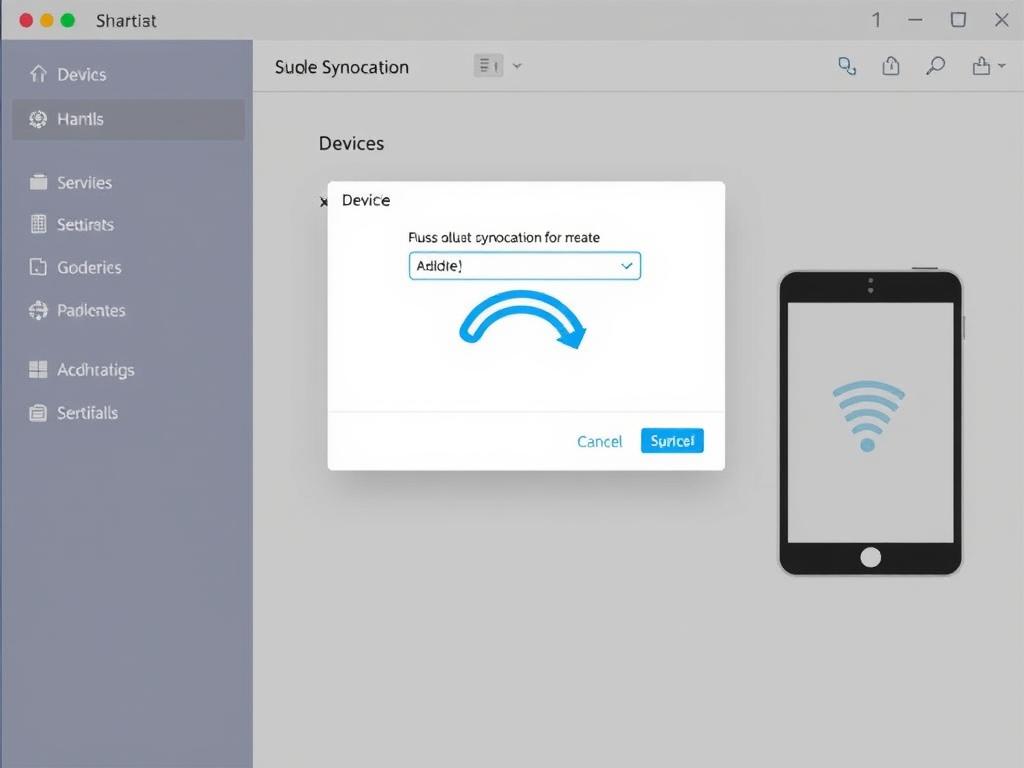
В этой статье я подробно расскажу, как настроить синхронизацию телефона и ПК, используя облачные сервисы, передавать файлы через Bluetooth, работать с общими заметками и даже настраивать автоматизацию задач, чтобы ваша цифровая жизнь стала действительно удобной и продуктивной. Поехали!
Что такое синхронизация и зачем она нужна
Давайте начнем с базового: синхронизация — это процесс автоматического или полуавтоматического обмена данными между разными устройствами, чтобы везде была актуальная, совпадающая информация. Если вы, например, создали заметку на телефоне, чтобы её увидеть позднее на ноутбуке, нужна именно синхронизация. Или если у вас есть важные фото, сделанные на смартфоне, они должны быстро появиться на ПК без лишних телодвижений.
Пользователь, у которого нет постоянно обновляющейся информации на всех устройствах, сталкивается с массой неудобств: потерянные файлы, пропущенные сообщения, дублирование работы и затраты времени на рутинные задачи. Поэтому синхронизация – это не просто модный тренд, а необходимость для всех, кто работает с несколькими гаджетами.
Основные преимущества синхронизации
- Экономия времени: появляется возможность быстро получить доступ к обновленной информации с любого устройства.
- Удобство: не нужно переносить файлы вручную или отправлять себе сообщения с нужными данными.
- Безопасность: данные хранятся в облаке или синхронизируются автоматически – меньше риска их потерять.
- Гибкость: можно работать с файлами, заметками, контактами и даже создавать автоматические задачи, которые помогут организовать ваше время.
Синхронизация телефона и ПК: с чего начать
Большинство современных смартфонов и ПК уже поддерживают возможность синхронизации, но часто пользователи не знают, с чего начать и как это всё настроить. Возьмем, к примеру, два самых популярных в России варианта: iPhone и Windows-компьютер, а также Android и Windows. Рассмотрим ключевые шаги для каждого случая.
Синхронизация iPhone и Windows ПК
Пара iPhone + ПК на Windows давно перестала быть проблемой, хотя компания Apple всегда тесно интегрировала свои устройства с Mac OS. Для синхронизации здесь отлично работают облачные сервисы, а точнее iCloud. Скачать iCloud для Windows можно с официального сайта Apple, после чего необходимо войти в свой Apple ID и выбрать, что вы хотите синхронизировать: фотографии, почту, заметки, календари и многое другое.
Также можно установить iTunes, который позволяет передавать музыку, видео и другие файлы между устройствами. Но если хочется не ограничиваться только файлами, а иметь всю экосистему, тогда стоит полагаться именно на iCloud.
Синхронизация Android и Windows
Здесь ситуация проще, так как большинство Android-смартфонов интегрируются с Google-сервисами, которые отлично работают на Windows через браузер или приложение «Ваш телефон» от Microsoft.
Для начала убедитесь, что на телефоне включена синхронизация аккаунта Google – это даст вам доступ к контактам, календарю, почте и документам в Google Drive. На ПК можно установить приложение «Ваш телефон», которое поможет осуществлять синхронизацию звонков, сообщений и фото напрямую с Android-смартфона.
Если же вам нужно регулярно передавать файлы, облачные сервисы и Bluetooth станут главным помощником, о чем чуть ниже.
Облачные сервисы: универсальный ключ к синхронизации
Из всех способов синхронизации, которые существуют сегодня, облачные сервисы — самые универсальные и удобные. Это не только про хранение файлов, но и про совместную работу, обмен заметками и документами, автообновление версий файлов и многое другое.
Популярные облачные хранилища, которые стоит рассмотреть для синхронизации между устройствами:
| Сервис | Основная функция | Платформа | Особенности |
|---|---|---|---|
| Google Диск | Хранение файлов, документы, почта | Android, iOS, Windows, macOS | Плотная интеграция с Google сервисами, 15 ГБ бесплатно |
| iCloud | Фото, заметки, почта, календари | iOS, macOS, Windows | Оптимизирован для Apple, 5 ГБ бесплатно |
| OneDrive | Хранение файлов, офисные документы | Windows, iOS, Android, macOS | Интеграция с Microsoft Office, 5 ГБ бесплатно |
| Dropbox | Общий доступ к файлам, синхронизация | Все основные платформы | Удобен для совместной работы, 2 ГБ бесплатно |
Используя облачные сервисы, вы можете быть уверены, что все документы, фотографии, таблицы и даже заметки обновляются автоматически на всех устройствах. Просто установите приложение нужного сервиса на телефоне и ПК, и настройте синхронизацию папок – это очень удобно и не требует постоянного ручного копирования.
Как настроить синхронизацию через облачные сервисы
- Выберите подходящий сервис в зависимости от используемых устройств и предпочтений.
- Установите приложения на все устройства, которые планируете синхронизировать.
- Авторизуйтесь с одним и тем же аккаунтом, чтобы синхронизировать данные.
- Настройте папки и типы данных, которые хотите синхронизировать (например, только фотографии или все документы).
- Обязательно настройте автоматическое обновление, чтобы изменения сохранялись и появлялись на всех гаджетах.
Передача файлов через Bluetooth: когда и как это удобно
Облачные сервисы – классный вариант, но что делать, если интернет-соединения нет или вы хотите быстро передать пару файлов с одного устройства на другое «по воздуху»? Здесь на помощь приходит передача файлов через Bluetooth – самый простой и быстрый способ обмена без проводов.
Bluetooth позволяет наладить прямое соединение между двумя устройствами в непосредственной близости (обычно до 10 метров) и обмениваться файлами без использования интернета. Это удобно, когда нужно переслать документ, фото или музыку с телефона на ПК или обратно.
Как передавать файлы между телефоном и ПК через Bluetooth
Процесс достаточно прост, но важно знать, что оба устройства должны поддерживать Bluetooth и иметь включенную функцию обнаружения.
- Включите Bluetooth на телефоне и ПК.
- Настройте ПК и телефон так, чтобы они были обнаруживаемыми (обычно это делается в настройках Bluetooth).
- На одном из устройств выберите функцию «Поиск устройств» и найдите другое устройство в списке.
- Сопрягите устройства, подтвердив код сопряжения на обоих гаджетах.
- Откройте файлы, которые хотите передать, и выберите пункт «Поделиться» или «Отправить по Bluetooth».
- Выберите устройство для отправки, дождитесь завершения передачи.
Обратите внимание: скорость передачи через Bluetooth ограничена, поэтому для больших файлов лучше использовать облачные сервисы или специальные приложения по Wi-Fi.
Общие заметки: простой способ быть на одной волне
Очень часто бывает, что нужно поделиться идеями, списками покупок или рабочими заметками между своими устройствами – и даже с другими людьми. Общие заметки – отличный помощник в этом вопросе. Они позволяют создавать, редактировать и синхронизировать текстовые записи в реальном времени.
Практически все современные сервисы имеют такую функцию. Вот несколько популярных приложений и сервисов, где вы можете создавать и вести общие заметки, которые обновляются на мгновение:
- Google Keep: легкое и удобное приложение, доступное на Android, iOS и в веб-версии. Позволяет создавать разметку, добавлять фотографии и напоминания.
- Apple Notes: надеюсь, вы используете iPhone или Mac, где заметки синхронизируются через iCloud. Можно делать общие записки и быстро получать доступ к ним с любого устройства Apple.
- Microsoft OneNote: мощный инструмент для тех, кто работает с объемной информацией, доступен на всех платформах и умеет работать в оффлайн режиме.
Преимущества использования общих заметок
- Синхронизация в реальном времени: все изменения мгновенно отражаются на всех устройствах.
- Работа в команде: можно делиться заметками с друзьями, коллегами, членами семьи.
- Гибкость: помимо текста, можно добавлять фото, голосовые заметки и списки.
- Организация: вы можете использовать теги и категории для быстрой навигации.
Если до сих пор вы полагались на банальные фото или скриншоты листа с заметками, попробуйте перейти на общие заметки – увидите, насколько это ускорит работу и улучшит коммуникацию.
Автоматизация задач: следующий уровень синхронизации
Синхронизация – это не только про обмен файлами и копиями заметок. Если вы хотите максимально сэкономить время и освободить голову от рутинных действий, стоит обратить внимание на автоматизацию задач. Суть в том, чтобы настроить правила и сценарии, при которых устройства сами будут выполнять нужные операции.
Пример из жизни: вечером вы сохраните статью на телефоне, и утром она автоматически появится в вашей папке на ПК для чтения. Или как только вы сделаете фото документа на телефоне, оно автоматически отправится в папку «Рабочие документы» на компьютере. Звучит как магия? Реально!
Популярные инструменты для автоматизации
| Сервис / Приложение | Возможности | Платформы | Особенности |
|---|---|---|---|
| IFTTT | Создание автоматических сценариев «если это – то то» | Android, iOS, Web | Поддерживает сотни сервисов и устройств |
| Zapier | Автоматизация процессов между приложениями и сервисами | Web | Акцент на инструменты для бизнеса и офиса |
| Microsoft Power Automate | Автоматизация задач в экосистеме Microsoft | Windows, Web | Глубокая интеграция с Outlook, OneDrive, Teams |
Как начать использовать автоматизацию в личной синхронизации
- Определите, какие рутинные действия вы хотите ускорить или упростить.
- Выберите подходящий сервис для создания сценариев.
- Создайте свои правила: что должно запускать действие, и какое именно действие должно выполняться.
- Тестируйте сценарии и корректируйте их под свои нужды.
Например, с помощью IFTTT можно настроить, чтобы каждое новое фото на телефоне автоматически загружалось в папку OneDrive на ПК или чтобы при добавлении новой задачи в телефонный список она появлялась в календаре на компьютере.
Советы по безопасности при синхронизации устройств
Синхронизация становится возможной благодаря обмену данными между устройствами, часто через интернет и облачные сервера. Поэтому важно помнить про безопасность, чтобы ваши данные не оказались в чужих руках.
Рекомендации для безопасной синхронизации
- Используйте надежные пароли и двухфакторную аутентификацию: чтобы исключить несанкционированный доступ к аккаунтам.
- Выбирайте проверенные облачные сервисы: предпочтение стоит отдавать известным крупным компаниям с хорошей репутацией.
- Обновляйте программное обеспечение: как на телефоне, так и на ПК, чтобы защититься от уязвимостей.
- Ограничивайте доступ: если вы используете функции совместной работы, не давайте всем пользователям полных прав на редактирование.
- Контролируйте устройства, которые синхронизируются: вовремя удаляйте забытые или чужие гаджеты из аккаунта.
Если вы будете следовать этим простым правилам, то процесс синхронизации и совместной работы между устройствами будет не только комфортным, но и безопасным.
Частые вопросы и ответы о синхронизации устройств
1. Можно ли синхронизировать устройства разных операционных систем?
Да, это возможно. Ключ к успешной синхронизации лежит в использовании универсальных облачных сервисов (Google Drive, Dropbox, OneDrive), приложений, работающих через браузер или кроссплатформенных программ. Также Bluetooth даст базовую передачу файлов между платформами.
2. Что делать, если синхронизация не работает или файлы не обновляются?
Проверьте интернет-соединение, настройки аккаунта, включена ли синхронизация на всех устройствах. Иногда помогает выход из аккаунта и повторный вход, а также обновление приложений и операционной системы.
3. Можно ли синхронизировать не только файлы, но и приложения, истории звонков или сообщения?
Да, для некоторых видов данных это возможно. Например, встроенное приложение «Ваш телефон» на Windows и Android синхронизирует звонки и SMS, а iCloud синхронизирует SMS и звонки между iPhone и Mac. Но полный перенос приложений невозможно осуществить.
4. Есть ли способ автоматизировать синхронизацию без постоянного участия пользователя?
Да, именно этим занимаются сервисы автоматизации, такие как IFTTT, Zapier или Microsoft Power Automate. Они помогают настроить сценарии, которые будут срабатывать сами при определенных условиях.
Заключение
Синхронизация между устройствами – именно тот навык и процесс, который помогает эффективнее управлять своими данными и временем. Сегодня уже не нужно тратить часы на ручное копирование файлов или повторный ввод информации, ведь современные технологии позволяют сделать вашу жизнь проще и удобнее. Используя облачные сервисы, вы обеспечите актуальность всех документов и медиафайлов на смартфонах и ПК. Bluetooth поможет быстро передавать небольшие файлы без интернета, а общие заметки станут вашим мощным инструментом для совместной работы и личной организации. А автоматизация задач поднимет синхронизацию на новый уровень, сделав многие процессы почти незаметными для вас.
Не бойтесь экспериментировать с настройками, пробовать новые инструменты и искать то, что подходит именно вам. Ведь умение грамотно настроить синхронизацию между устройствами – это не только про технику, но и про комфорт, который вы получаете в повседневной жизни. Попробуйте уже сегодня, и вы почувствуете разницу!