
Содержание статьи
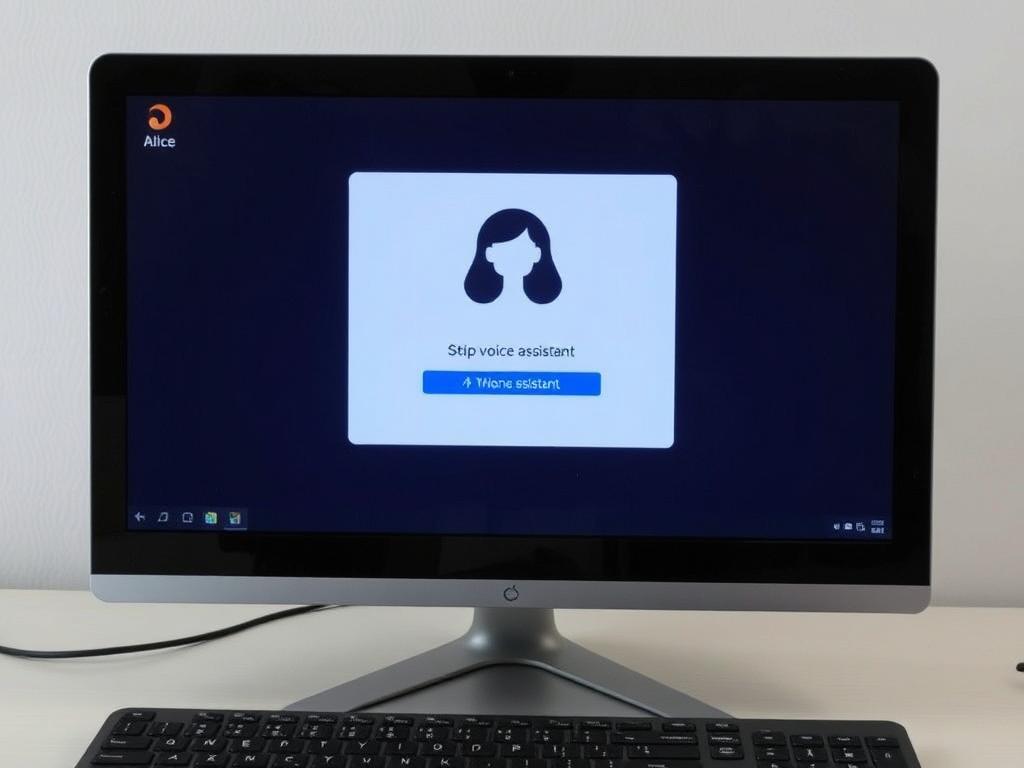
Если вы когда-нибудь задумывались, как упростить работу за компьютером и сделать ее максимально комфортной, то наверняка слышали о голосовом ассистенте Алисе. «Алиса на компьютере» — это не просто модный тренд, а реальный инструмент, который позволит забыть о мышке и клавиатуре, управляя своими устройствами буквально голосом. В этой статье мы разберем, как правильно настроить Алису на ПК, какие навыки можно использовать, и как голосовое управление ПК поможет вам сэкономить кучу времени и сил.
Дело в том, что сегодня голосовые помощники стали гораздо более функциональными, и Алиса от компании Яндекс — это один из лучших вариантов для пользователей Windows. Благодаря ей можно не только запускать программы или искать информацию, но и управлять умным домом, работать с документами и даже совершать покупки. Главное — правильно разобраться с настройками и понять, как происходит синхронизация устройств между ПК и смартфоном.
Что такое Алиса на компьютере и зачем она нужна
Начнем с самого простого — с того, что же такое Алиса на компьютере и почему о ней стоит знать каждому. Алиса представляет собой голосового ассистента, который встроен в сервисы Яндекса и доступен не только на смартфонах, но и на персональных компьютерах с Windows. Это программное обеспечение, которое слушает ваши команды и отвечает на них, выполняя различные действия.
Главная ценность голосового помощника — это возможность управлять ПК без необходимости переключаться между окнами, вводить команды вручную или искать нужную функцию в меню. Представьте: вам нужно быстро открыть браузер, найти рецепт, написать письмо или поставить таймер — все это можно сделать буквально через несколько слов.
Кроме того, Алиса прекрасно справляется с задачами в рамках умного дома. Если у вас дома есть устройства, поддерживающие технологию умный дом через Алису, вы сможете включить свет, проверить погоду, настроить микроклимат — и все это без единого движения руки к устройству. Удобство такого подхода сложно переоценить.
Что нужно для установки Алисы на компьютер
Итак, если вы готовы открыть для себя новые горизонты голосового управления, стоит понимать, что потребуется для установки Алисы на ПК. Первый и самый очевидный шаг — наличие компьютера с операционной системой Windows 10 и выше. Почему именно Windows? Потому что официальный клиент Алисы для ПК пока разработан именно для этой платформы. Пользователи Mac и Linux вынуждены использовать обходные пути, о которых мы расскажем отдельно.
Еще один момент — доступ к интернету. Алиса работает через облачные сервисы Яндекса, поэтому без подключения к сети вы не сможете полноценно использовать ассистента и все его возможности. Кроме того, вам понадобится аккаунт в Яндексе — это обязательное условие для синхронизации данных и доступа к персонализированным настройкам.
Наконец, очень важен микрофон. Чтобы голосовое управление ПК было комфортным и четким, качество микрофона должно быть хорошим. Если вы часто работаете на ноутбуке, встроенного микрофона может хватить, но настольным пользователям лучше использовать внешний микрофон или гарнитуру. Это поможет Алисе безошибочно распознавать ваши команды и снижать количество ошибок.
Подробный процесс установки и настройки Алисы на ПК
Теперь перейдем к самому вкусному и полезному — как пошагово настроить Алису на компьютере, чтобы вы могли начать использовать все возможности голосового управления без задержек и трудностей.
1. Загрузка и установка приложения
Первый шаг — скачать официальное приложение Яндекс.Браузер с встроенной Алисой или отдельное приложение Алиса. Обычно проще всего начать с Яндекс.Браузера, так как Алиса уже интегрирована в него и работать с голосовым ассистентом можно сразу после установки.
- Перейдите на официальный сайт Яндекса или в Microsoft Store.
- Скачайте и установите Яндекс.Браузер.
- После установки запустите браузер и создайте или войдите в свой аккаунт Яндекс.
Если же хочется отдельно использовать навыки Алисы для Windows, можно скачать приложение «Алиса» из Microsoft Store. В этом случае она будет работать как отдельная программа, и вы сможете запускать голосовые команды независимо от браузера.
2. Настройка микрофона и разрешений
Для того чтобы Алиса на компьютере услышала вас, необходимо правильно настроить микрофон. Перейдите в параметры Windows, в раздел «Конфиденциальность» и убедитесь, что разрешено использовать микрофон для приложений, в том числе для Яндекс.Браузера или отдельного приложения Алиса.
Далее сделайте тест записи, чтобы проверить качество звука. Это просто делается через стандартные настройки звука или через настройки самого приложения.
3. Активация голосового управления ПК
После того как микрофон готов к работе, вам нужно активировать голосовое управление. В Яндекс.Браузере это обычно выглядит так: нажимаете на значок микрофона или говорите «Слушай, Алиса» — и ассистент начинает слушать ваши команды.
Если вы используете отдельное приложение, оно может запускаться автоматически в фоновом режиме или по определенной горячей клавише. Настройки можно найти в разделе «Голосовое управление» или «Настройки приложения». Там же можно настроить, чтобы ассистент всегда был активен и реагировал на голос.
4. Персонализация и синхронизация устройств
Очень удобная функция — синхронизация устройств. Это значит, что если вы используете Алису еще и на телефоне, то все ваши настройки, привычки и навыки автоматически передадутся на ПК. Для этого нужно войти в один и тот же аккаунт Яндекса на всех устройствах.
Синхронизация гарантирует, что вы имеете доступ к одной и той же информации: напоминаниям, запланированным делам, настройкам умного дома через Алису и даже спискам покупок. Это не только удобно, но и значительно экономит время.
Навыки Алисы для Windows: что умеет голосовой помощник на ПК?
Голосовое управление ПК с Алисой открывает огромный спектр возможностей, которые сделают вашу работу за компьютером не только удобнее, но и продуктивнее. Давайте посмотрим, какие навыки доступны и как ими правильно пользоваться.
Основные навыки Алисы на компьютере
| Навык | Что делает | Пример команды |
|---|---|---|
| Поиск информации | Быстрый поиск в интернете и в ваших документах | «Алиса, найди рецепты борща» |
| Запуск приложений | Открывает нужные программы без мышки | «Алиса, открой Word» |
| Управление музыкой и видео | Воспроизведение, пауза, переключение треков | «Алиса, включи плейлист» |
| Напоминания и будильники | Создает и управляет задачами | «Алиса, поставь будильник на 7 утра» |
| Умный дом через Алису | Управление освещением, техникой, режимами дома | «Алиса, включи свет в гостиной» |
Как видите, с помощью Алисы вы можете забыть о рутинных действиях и сосредоточиться на важных задачах. Особенно удобно, если вы используете голосовое управление ПК в сочетании с умным домом, например, включаете свет в комнате, пока открываете документы для работы.
Расширение функционала: навыки Алисы для Windows
Кроме основных команд, Алиса поддерживает целый набор дополнительных навыков, которые можно подключать через магазин приложений Яндекса или напрямую через настройки. Вот несколько популярных категорий:
- Навыки для учебы и работы: конверторы единиц, справочники, диктовка текста, переводчик.
- Развлечения: игры, анекдоты, музыка, викторины.
- Домашние помощники: контроль температуры, управление роботами-пылесосами, проверка состояния бытовой техники.
- Новости и погода: ежедневные сводки, голосовые уведомления.
Выбирайте навыки исходя из своих нужд, и Алиса превратится в вашего незаменимого помощника в любой сфере.
Как синхронизировать Алису на разных устройствах
Одна из самых крутых возможностей — это когда Алиса всегда с вами, будь то телефон, планшет или компьютер. Синхронизация устройств помогает не только сохранять личные настройки, но и управлять всей экосистемой умного дома и задач в одно касание.
Что нужно для синхронизации?
- Один аккаунт Яндекс, в который вы входите на всех устройствах.
- Подключение к интернету, чтобы данные синхронизировались в облаке.
- Обновленные версии приложений на всех устройствах.
После входа в один аккаунт вы сможете продолжать диалог с Алисой на любом устройстве, и она сразу будет знать, какие задачи у вас запланированы, какие навыки активны и какие команды нужно исполнить.
Преимущества синхронизации
| Преимущество | Описание |
|---|---|
| Единая база данных | Все напоминания, заметки и списки покупок доступны везде. |
| Управление умным домом | Контроль устройств с любого устройства, интегрированного с Алисой. |
| Персонализация | Алиса запоминает ваши предпочтения и голосовые команды. |
| Быстрый старт | Начатый на одном устройстве запрос можно продолжить на другом. |
Умный дом через Алису: новые возможности голосового управления
Когда говорят об Алисе и голосовом управлении, нельзя не упомянуть такую важную сферу, как умный дом через Алису. Управление бытовой техникой и освещением с помощью голоса давно перестало быть фантастикой и стало реальностью, доступной каждому.
С помощью Алисы на компьютере вы можете задавать команды, которые влияют на атмосферу в доме, не вставая со стула. Например, попросить включить кондиционер, открыть шторы или даже запустить пылесос. Это не только удобно, но и дает ощущение технологичности и контроля над окружающим пространством.
Как подключить устройства умного дома к Алисе
- Убедитесь, что ваши гаджеты поддерживают интеграцию с Яндекс.Станцией или приложением Яндекс.
- Откройте приложение Яндекс на телефоне или в Яндекс.Браузере на ПК.
- Перейдите в раздел умного дома, добавьте новое устройство и следуйте инструкциям на экране.
- После подключения устройства станут доступны для управления через голосовые команды.
Теперь весь список устройств можно одним словом контролировать через Алису с ПК, что особенно удобно, если вы работаете и не хотите отвлекаться.
Примеры полезных команд для умного дома через Алису
- «Алиса, включи свет в кабинете»
- «Алиса, установи температуру на 22 градуса»
- «Алиса, закрой шторы»
- «Алиса, включи музыку на кухне»
Эти команды помогут вам создать комфортную и продуктивную среду, не отвлекаясь на ручное управление техникой.
Советы и лайфхаки для комфортной работы с Алисой на ПК
Чтобы голосовое управление ПК было максимально удобным и эффективным, ознакомьтесь с несколькими секретами и рекомендациями, которые помогут вам лучше использовать весь потенциал Алисы.
- Говорите четко и понятно. Если Алиса не понимает команды, попробуйте переформулировать или говорить чуть медленнее.
- Обновляйте ПО регулярно. Новые версии приложений часто содержат улучшения в распознавании речи и новых навыках.
- Создавайте собственные навыки. В Яндекс.Диалогах можно настроить персональные команды для определенных действий.
- Используйте горячие клавиши. Чтобы быстро вызвать Алису, назначьте удобное сочетание клавиш.
- Интегрируйте Алису с другими службами. Например, подключите календарь, почту и мессенджеры для максимальной автоматизации.
Эти советы позволят сделать голосовое управление по-настоящему незаменимым инструментом в повседневной жизни.
Заключение
Алиса на компьютере — это не просто очередной голосовой ассистент, а современный помощник, который способен значительно упростить ваши повседневные задачи. Настройка Алисы — процесс несложный, и через неё вы сможете управлять программами, искать информацию, контролировать умный дом через Алису и работать с задачами, не отвлекаясь от главного.
Голосовое управление ПК открывает новые возможности для тех, кто ценит удобство и технологичность. Используя навыки Алисы для Windows и правильно настроив синхронизацию устройств, вы получите единый интеллектуальный центр, который всегда под рукой. Не бойтесь пробовать, экспериментировать и внедрять эти технологии в свою жизнь — и тогда работа с компьютером станет по-настоящему приятной и эффективной.
И помните, что главный секрет успеха — регулярное использование и развитие навыков, благодаря которым Алиса станет вашим настоящим ассистентом.