Содержание статьи
Каждому знакома ситуация: кликаешь на ссылку, а веб-страница загружается будто через вечно засыпающий модем из прошлого века. Медленный интернет способен вывести из себя, особенно когда срочно нужно отправить большой файл или посмотреть видео в хорошем качестве. Но как понять, что именно не так с вашей сетью? И что можно сделать, чтобы сменить тормоза на быструю езду? Давайте разбираться, как проверить скорость интернета и исправить проблемы, которые мешают комфортному пользованию.
Откуда берутся цифры скорости и как их проверить?
Когда мы говорим о скорости интернета, обычно имеем в виду, сколько мегабит в секунду способна передать наша сеть — то есть, насколько быстро данные идут из сети в наше устройство и обратно. Но тут есть нюансы: скорость бывает разная для загрузки (download) и отправки (upload), а ещё влияет задержка — время, за которое сигнал проходит до сервера и обратно.
Самый простой способ проверить скорость интернета — воспользоваться тестом скорости онлайн. Сегодня такие сервисы доступны бесплатно, быстро и без сложных настроек. Главное — выбрать подходящий ресурс и запустить проверку в момент, когда никто другой из вашей семьи или офиса активно не пользуется сетью. Так результаты будут ближе к реальности.
Выбор теста скорости: на что обратить внимание
Сервисов, предлагающих тест скорости, множество. Вот почему важно оценить их качество. Некоторые тесты демонстрируют «красивые» цифры, не учитывая реальные условия. Лучше выбирать проверенные ресурсы, которые измеряют не только скорость загрузки и отправки, но и пинг, чтобы понять качество соединения.
- Speedtest от Ookla — один из самых популярных и надежных.
- Fast.com — создан Netflix, показывает реальную скорость для стриминга.
- Measurement Lab — подходит для более детального анализа и выявления сбоев.
Обратите внимание, что результаты могут отличаться в зависимости от времени суток и нагрузки на сеть провайдера. Чтобы получить объективную картину, тест повторяют несколько раз в разные часы.
Что влияет на скорость интернета дома и на работе
Не всегда медленный интернет — вина провайдера. Существует множество факторов, которые стоит принимать во внимание при проблемах с сетью. Порой самая простая причина скрывается внутри вашего жилья.
Роутер и его размещение
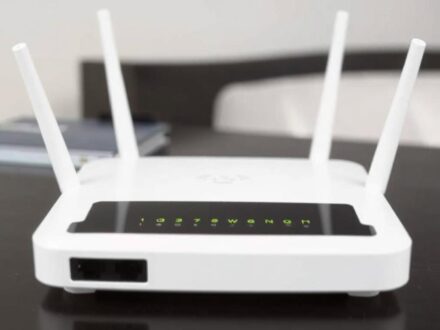
Ваш роутер — как дирижер вашей домашней сети. Если он старый, не поддерживает современные стандарты Wi-Fi или находится в углу квартиры за тяжёлой мебелью, сигнал будет слабым, несмотря на хороший тариф у провайдера. Часто проблемы с интернетом связаны именно с плохим покрытием и помехами.
Лучше всего разместить роутер в центре помещения, подальше от микроволновок и беспроводных телефонов. Также стоит проверить, поддерживает ли устройство современные стандарты вроде Wi-Fi 5 (802.11ac) или Wi-Fi 6 (802.11ax), чтобы увеличить скорость интернета.
Количество подключенных устройств
Чем больше гаджетов подключены к вашей сети, тем сильнее она загружена. Представьте офис с толпой сотрудников, каждый из которых качает большие файлы или смотрит видео. Тоже самое происходит и дома — смартфоны, ноутбуки, умные колонки и телевизоры разделяют одну полосу пропускания.
Иногда помогает просто отключить устройство, которое активно потребляет трафик, или ограничить его использование на время важных задач.
Выбор тарифного плана и провайдера
Бывает, что скорость интернета мешает банальное несоответствие ваших потребностей выбранному тарифу. Например, если вы работаете с большими объемами данных или любите смотреть потоковое видео в UHD, тариф с 50 мегабит в секунду не всегда справится.
Обратите внимание на скорость, которую обещает ваш поставщик интернет-услуг, а также на то, насколько стабильно это обещание выполняется. Иногда имеет смысл сменить провайдера, если он не держит слово.
Методы и советы, чтобы увеличить скорость интернета
Проверив скорость интернета и выявив возможные зоны проблем, стоит задуматься о путях улучшения ситуации. Некоторые решения — простые и доступны каждому с минимальными затратами, другие требуют чуть больше усилий.
Перезагрузка роутера и обновление прошивки
Вы удивитесь, но часто достаточно просто перезапустить роутер. За долгие часы работы устройство «захламляется», в памяти скапливаются ошибки и сбои. Перезагрузка решает большинство мелких проблем.
Не забывайте регулярно проверять обновления прошивки. Производители выпускают обновления, которые улучшают работу устройства и иногда повышают скорость передачи данных.
Оптимизация настроек Wi-Fi и смена канала
Ваш роутер вещает на определенной частоте, которую может «загрязнять» сигнал от соседних сетей. Поток помех сильно снижает качество связи. Чтобы проверить и исправить это, нужно зайти в настройки роутера и попробовать сменить канал вещания Wi-Fi. Часто автоматический выбор не всегда работает идеально.
Также стоит отключить старые протоколы (например, 802.11b), если ваши устройства их не используют. Это обычно улучшает производительность.
Используйте проводное соединение там, где это возможно
Wi-Fi удобен, но кабель Ethernet по-прежнему обеспечивает более стабильное и быстрое соединение. Если играете в онлайн-игры или занимаетесь стримингом, подключитесь напрямую к роутеру через провода.
Добавление усилителей сигнала и Mesh-систем
Для больших домов или офисов можно использовать повторители сигнала или современные Mesh-системы, которые строят единую сеть из нескольких устройств. Они равномерно распределяют скорость по всей территории, исключая зоны с плохим покрытием.
Оптимизация сети: углубляемся в детали
Иногда простых советов недостаточно. Тогда начинается настоящая оптимизация сети — тонкая настройка, которая требует внимания к мелочам.
Настройка приоритетов трафика — QoS
Если вы часто ощущаете медленный интернет в определённые моменты, возможно, полезна функция QoS (качество обслуживания). Она позволяет расставлять приоритеты для разных приложений и устройств, например, давая преимущество видеозвонкам и играм, а загрузку больших файлов ставить в очередь.
Ограничение фонового трафика
Многие программы и устройства загружают обновления или отправляют данные в фоновом режиме. Это способно сильно подпортить общую скорость. Полезно проверить все подключенные гаджеты и программное обеспечение, временно отключить или ограничить фоновый трафик.
Использование DNS-серверов с высоким быстродействием
DNS-сервер отвечает за преобразование адресов сайтов в IP-адреса. Быстрый и надежный DNS может минимально, но всё же повысить скорость доступа к веб-страницам. Попробуйте настройки публичных DNS, например Google (8.8.8.8) или Cloudflare (1.1.1.1).
Как выявить реальные причины медленного интернета
Медленный интернет — очень общее определение. Прежде чем что-то менять, важно понять, почему скорость ниже ожиданий. Вот несколько шагов, которые подходят для такой диагностики.
Сравнение с заявленным тарифом
После теста скорости стоит сравнить результат с данными из договора с провайдером. Если фактическая скорость в два раза ниже обещанной, это повод звонить в службу поддержки и требовать объяснений.
Проверка на вирусы и «тяжёлые» программы
Иногда причиной снижения скорости бывают вирусы или программы, которые активно используют интернет без вашего ведома. Проверка системы на наличие вредоносного ПО и чистка автозапуска помогут вернуть контроль над сетью.
Диагностика с помощью командной строки
Для более продвинутых пользователей есть инструменты системы, например «ping» и «tracert», которые позволяют отследить задержки и места возможных узких мест на маршруте пакетов. Это поможет понять, где именно «забывает» или тормозит сигнал.
Таблица: основные причины снижения скорости и методы их устранения
| Причина | Последствия | Решение |
|---|---|---|
| Слабый сигнал Wi-Fi | Плохая связь, обрывы, медленная загрузка | Переместить роутер, использовать усилитель сигнала |
| Старое оборудование | Не поддерживает современные скорости передачи | Обновить роутер, сетевые карты |
| Перегруженная сеть | Падение скорости при большом числе пользователей | Ограничить устройства, настроить QoS |
| Проблемы у провайдера | Нестабильный интернет, низкая скорость без видимых причин | Связаться с провайдером, сменить тариф или оператора |
| Фоновый трафик и вирусы | Необоснованный расход трафика, снижение скорости | Проверка системы и обновление ПО |
Личный опыт: как я улучшил свой интернет
Когда впервые заметил, что скорость скачивания часто падает в вечернее время, я тоже решил выяснить, что не так. Запустил тест скорости онлайн в разное время суток и понял, что пик трафика у провайдера — реальная проблема.
Первым делом обновил роутер, который пережил не одну смену устройств в доме. Потом переставил его в центральное место, убрав с подоконника, где сигнал отражался от металла. Настроил QoS, чтобы видеозвонки не тормозили. А также ограничил загрузку обновлений Windows и фоновые скачивания на пару устройств. Эти меры дали заметный прирост — видео перестало подвисать, игры стали отзывчивыми.
Если вы сталкивались с подобной ситуацией, попробуйте начать именно с этих шагов. Одновременно с проверкой и оптимизацией вы увидите, что комфорт в сети — достижим, и нет нужды терпеть медленный интернет.